
· 3 мин чтения · Рекламафия
QR-код для меню, Wi-Fi и визитки — бесплатно и без регистрации
Нужно поставить QR-код на столик кафе, визитку или рекламную листовку? В генераторе Рекламафии можно выбрать, что откроется после сканирования, настроить оформление и скачать файл. Аккаунт и оплата не нужны.
Обсудить проект
Расскажите о задаче — подскажем, с чего начать и какой формат сотрудничества подойдёт.
Ответим в рабочее время. Калининград, пн–пт с 09:00 до 18:00.
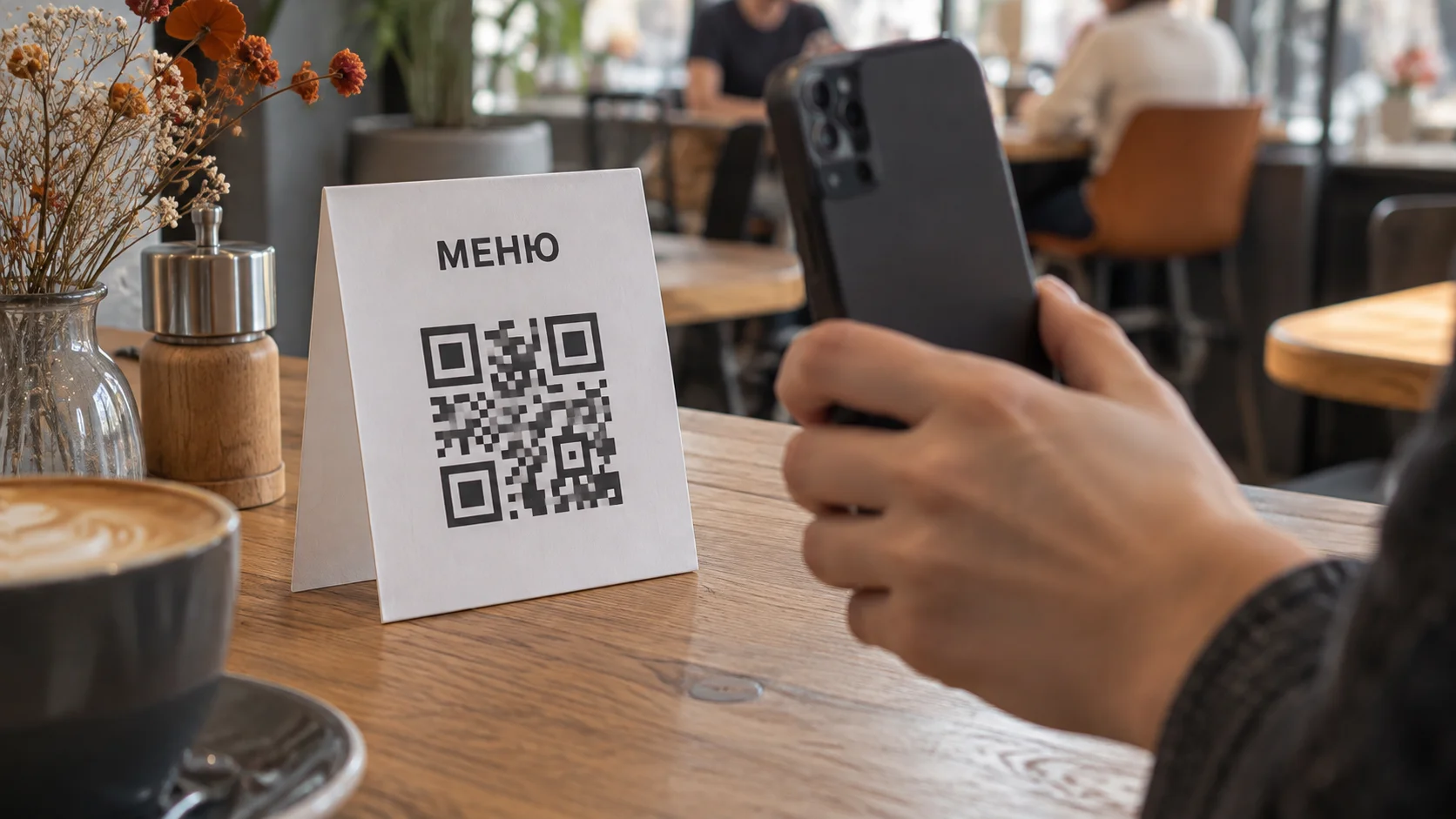
Иллюстрация создана с помощью ИИ. QR-код на изображении — элемент иллюстрации.
Сначала решите, куда вести человека
Представьте: гость садится за столик, сканирует код с надписью «Меню» и попадает на главную страницу ресторана. Дальше ему приходится искать нужный раздел. Код сработал, но задачу гостя не решил.
Лучше сразу указать адрес меню. Тот же принцип работает с другими материалами:
- Листовка об акции — ведёт на страницу этой акции с условиями и способом заказа.
- Упаковка товара — на инструкцию именно к этому товару.
- Стенд на выставке — на каталог или форму запроса, ради которой человек достал телефон.
Рядом с кодом напишите, что человек получит: «Открыть меню», «Скачать каталог», «Посмотреть инструкцию». Сам по себе квадрат этого не объясняет.
Ссылкой возможности не ограничиваются
Для гостевого Wi-Fi можно записать в код название сети и параметры подключения. Гостю не придётся перепечатывать пароль с таблички.
Для визитки — имя, компанию, телефон и другие контакты. Получатель сможет сохранить их на телефоне.
Всего в генераторе 12 типов содержимого, включая текст, звонок, письмо, геолокацию и событие. Выберите нужный тип — появятся соответствующие поля.

Гость сканирует код, чтобы подключиться к Wi-Fi без ручного ввода пароля. Иллюстрация создана с помощью ИИ.
Как сделать и скачать код
- Откройте генератор QR-кодов. Выберите ссылку, Wi-Fi, визитку или другой тип.
- Заполните поля. Для ссылки вставьте полный адрес нужной страницы. Код появится в предпросмотре.
- Настройте внешний вид. Можно изменить цвета и форму элементов, добавить логотип. Сохраните контраст: тёмный код на светлом фоне проще проверить и использовать.
- Скачайте файл. PNG удобно вставлять в презентации и цифровые материалы. SVG подойдёт дизайнеру для печати: его можно увеличивать без потери чёткости.
Проверьте до печати, а не после тиража
Откройте код камерой телефона и пройдите весь путь: загрузилась ли страница, удобно ли читать её с мобильного, работает ли нужная кнопка.
Затем распечатайте пробный макет в настоящем размере и проверьте ещё раз. Код, который легко считывается с большого изображения на мониторе, может оказаться слишком мелким на визитке. Логотип, слабый контраст и блики тоже могут мешать.

Проверяйте код на распечатке в настоящем размере — вместе со страницей, на которую он ведёт. Иллюстрация создана с помощью ИИ.
Код останется прежним. Страницу можно обновлять
Наш генератор создаёт статические QR-коды. Адрес записан в самом изображении: заменить его в уже напечатанном коде нельзя. У кода нет установленного генератором срока действия или лимита сканирований, но страница по ссылке должна работать.
Например, если QR-код ведёт на постоянный адрес меню, блюда и цены на этой странице можно менять. Перепечатывать табличку из-за новой цены не потребуется. Если же удалить страницу или перенести её без перенаправления, посетитель не увидит меню.
Поэтому для печати выбирайте адрес, который сможете поддерживать.
Как отличить переходы с листовки от переходов с витрины
Перед созданием кода добавьте к ссылке UTM-метки. Для листовки и витрины используйте разные значения источника, затем создайте отдельный QR-код для каждого носителя.
При работающем счётчике Метрики переходы по таким ссылкам можно смотреть в отчётах. Это учтённые посещения сайта, а не все случаи, когда камера распознала код. Сам QR-генератор статистику сканирований не собирает. Подробнее в справке Яндекс Метрики.
Ссылку с метками можно собрать в нашем UTM-генераторе, а затем вставить в QR-генератор.
Оставить заявку
Перезвоним в рабочее время — если удобнее, чем звонок.